Google Search Console para qué sirve: guía práctica para pymes
Google Search Console (GSC) es una herramienta gratuita de Google que te muestra cómo aparece tu sitio en los resultados de búsqueda: qué palabras te traen visitas, cuántas veces te ven, cuántos clics recibes, qué páginas están en Google y cuáles tienen errores. Sirve para diagnosticar problemas técnicos, entender qué contenido funciona y detectar oportunidades de tráfico gratis sin pagar publicidad.
Si tienes un sitio web y quieres que Google te mande clientes, para qué sirve Google Search Console es la primera pregunta que deberías responder antes de gastar un dólar en optimización para buscadores (SEO, del inglés Search Engine Optimization). Es gratis, es del propio Google y te dice cosas que ninguna otra herramienta te va a mostrar con la misma precisión.
En este artículo te explicamos, sin tecnicismos ni humo, qué hace realmente esta herramienta, cómo la usas desde el día uno y qué decisiones de negocio puedes tomar con los datos que te entrega. La idea es que salgas leyendo con una lista clara de acciones, no con más dudas.
Qué es Google Search Console y por qué importa para tu empresa
Google Search Console —antes llamado Webmaster Tools— es la línea directa entre tu sitio y el buscador. Piénsalo así: Google Analytics te dice qué hace la gente cuando ya entró a tu web; Search Console te dice qué pasa antes, en el propio Google — quién te busca, cómo te encuentra, si te encuentra siquiera.
Para una empresa esto es enorme por tres motivos concretos:
- Es gratis y oficial. No es una estimación de terceros como Semrush o Ahrefs (que son buenas, pero trabajan con muestras). Google Search Console (GSC) te entrega los datos reales de tu sitio, medidos por el propio buscador.
- No necesitas equipo técnico dedicado. Con dar de alta la propiedad y verificarla, ya empiezas a recibir datos. La curva de aprendizaje es de horas, no de meses.
- Te avisa cuando algo se rompe. Si Google detecta un problema de seguridad, de indexación o de spam en tu sitio, te envía una alerta. Eso solo ya justifica configurarla.
Estar en la página uno ayuda, pero no asegura clics: el reparto varía muchísimo según el tipo de consulta, el dispositivo y si hay funciones tipo mapa, respuestas destacadas o video ocupando espacio arriba. Si arriba tuyo hay una respuesta directa de Google, puedes aparecer y aun así recibir pocos clics. GSC es justamente donde ves ese matiz en tu propio caso.
La diferencia con Google Analytics (y por qué necesitas las dos)
Muchos dueños de empresa confunden ambas herramientas o creen que con una alcanza. No es así. Se complementan:
| Herramienta | Qué te muestra | Cuándo la usas |
|---|---|---|
| Google Search Console | Lo que pasa ANTES de que entren a tu web: por qué palabras te encuentran en Google, cuántas veces te ven, cuántos clics recibes y si Google puede leer bien tus páginas | Para saber cómo apareces en Google y detectar si algo del sitio está fallando |
| Google Analytics 4 | Lo que pasa DESPUÉS de que entran: qué hacen dentro de tu sitio, qué compran o cotizan, cuánto tiempo se quedan | Para medir qué hace el visitante una vez adentro |
| Semrush / Ahrefs (pagas) | Estimaciones del mercado, qué hace tu competencia y quién enlaza a tu sitio desde afuera | Para investigar competidores y buscar oportunidades fuera de tu sitio |
La regla simple: si vas a instalar una sola herramienta gratis en tu web esta semana, que sea Search Console. Analytics va después.
Google Search Console para qué sirve en la práctica: 6 usos concretos
Ahora al grano. Estas son las cosas reales que vas a hacer con la herramienta, ordenadas de más urgente a más avanzado.
1. Confirmar que Google puede ver tu sitio
Suena básico, pero es el error número uno que vemos en pymes: sitios preciosos que Google no encuentra porque están bloqueados por configuración, porque el desarrollador dejó activado el "no mostrar en Google" del entorno de pruebas, o porque el archivo robots.txt está mal.
En nuestra experiencia con sitios de pymes, el informe Indexación de páginas es el primer lugar donde miramos: ahí ves cuántas de tus URL (direcciones web) están en Google y cuántas no, con el motivo exacto. Si tienes 50 páginas publicadas y solo 8 aparecen en Google, tienes un problema serio que hay que resolver antes de invertir en cualquier otra cosa.
2. Descubrir por qué palabras te encuentran (y por cuáles NO)
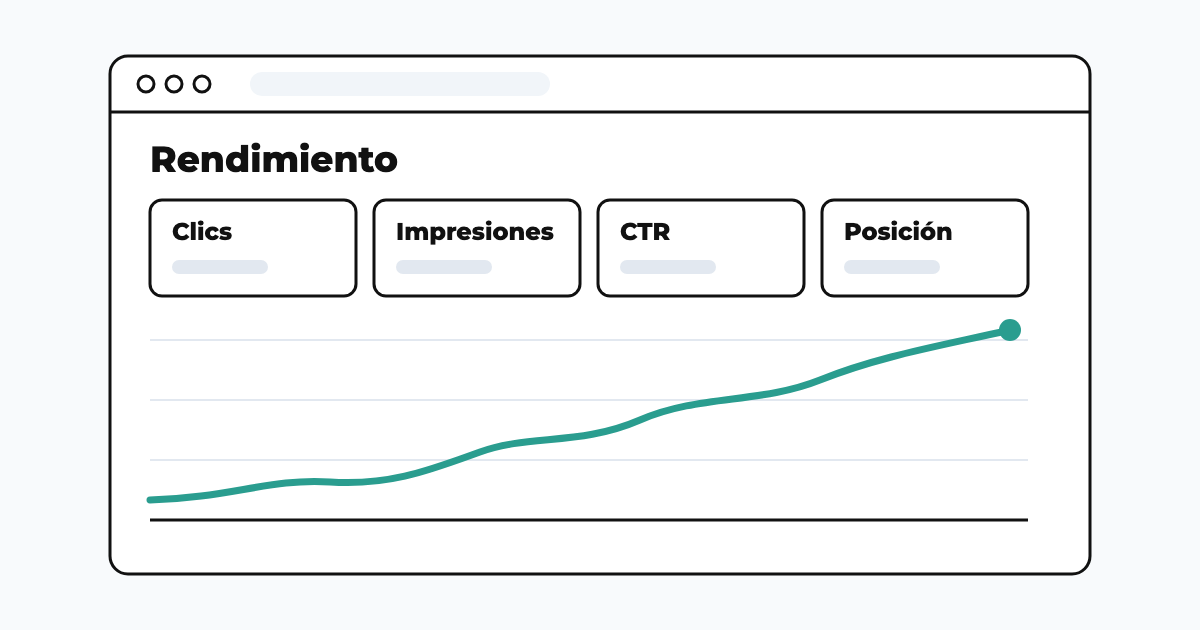
Esta es la sección que más se usa: Rendimiento → Resultados de búsqueda. Ahí ves:
- Consultas: las búsquedas exactas por las que apareces.
- Impresiones: cuántas veces te vieron en Google (sin que hayan hecho clic todavía).
- Clics: cuántos hicieron clic y entraron a tu sitio.
- CTR (Click Through Rate, tasa de clics): qué porcentaje de quienes te vieron te eligió.
- Posición promedio: en qué puesto del listado sales.
El uso práctico: filtra por búsquedas donde te ven mucho pero te dan pocos clics. Esas son oportunidades de oro. Significa que Google ya te muestra por esa búsqueda, pero tu título o descripción no convencen. Reescribe y en unas semanas ves si mejora.
Otro filtro poderoso: búsquedas donde apareces en el puesto 8 al 20. Están cerca de la página uno pero no llegan. Con un poco de trabajo de contenido pueden subir y traer tráfico real.
3. Detectar qué páginas rinden y cuáles no
En la misma sección de Rendimiento, cambia la pestaña a Páginas. Vas a ver algo casi siempre: una parte pequeña de tus páginas trae casi todo el tráfico. Esto te dice tres cosas:
- Dónde conviene invertir en actualizar y mejorar (las que ya rinden).
- Qué páginas no rinden y por qué (contenido flojo, sin sustancia, sin enlaces desde otras páginas del sitio).
- Qué temas funcionan en tu industria, para producir más contenido similar.
4. Enviar tu sitemap y controlar qué aparece en Google
El sitemap.xml es el mapa que le entregas a Google de todas tus URL importantes. En Sitemaps lo cargas una vez y Google lo revisa periódicamente. Google explica que el sitemap ayuda a descubrir tus páginas, pero no asegura que todas se rastreen e indexen.
Además, con la herramienta Inspección de URL puedes pedirle a Google que revise una página específica — útil cuando acabas de publicar algo importante. Según Google, indexar suele tomar alrededor de un día, aunque puede tardar bastante más y no lo asegura.
5. Diagnosticar problemas técnicos sin ser desarrollador
Search Console tiene reportes específicos para:
- Experiencia → Core Web Vitals (CWV, métricas de experiencia de carga): velocidad y estabilidad visual. Google las usa como una señal más para premiar páginas rápidas; un sitio lento no recibe una penalización, pero pierde ventaja frente a competidores con contenido igual de bueno.
- Problemas de seguridad: si detectan malware o hackeo.
- Acciones manuales: si un revisor humano de Google determinó que tu sitio incumple sus políticas de spam.
Cuando algo aparece en rojo acá, es señal de que hay que actuar. No siempre tienes que resolverlo tú — pero al menos ya sabes qué pedirle al desarrollador o a la agencia con datos concretos.
6. Ver quién te enlaza (y desde dónde)
En Enlaces aparece un listado de los sitios externos que apuntan a tu web. Los enlaces desde otras páginas (backlinks) son una de las señales que Google usa para entender relevancia y descubrir páginas; no es la única ni la principal. Saber quién ya te enlaza te ayuda a:
- Identificar aliados naturales (medios, blogs, proveedores) para pedirles más contenido.
- Ver qué páginas tuyas son más enlazadas para reforzarlas.
- Comprobar si recibiste una acción manual por enlaces: Google ignora la mayoría de los enlaces de baja calidad que apuntan a tu sitio, así que solo debes preocuparte si compraste o intercambiaste enlaces y recibiste esa acción manual.
Cómo configurar Google Search Console en 15 minutos
No hay excusa para no tenerlo activo. El paso a paso:
- Entra a search.google.com/search-console con la cuenta de Google del negocio (no la personal del dueño, para que no se pierda si esa persona ya no está).
- Agrega tu sitio web. Tienes dos opciones: "Dominio" (recomendado, cubre todo tu sitio en cualquier versión) o "Prefijo de URL" (solo esa dirección exacta). Si puedes elegir Dominio, elige Dominio.
- Verifica que el sitio es tuyo. Google te pide comprobar que tienes control sobre él. Las opciones dependen del tipo de propiedad. Para "Dominio", un registro en la configuración de tu dominio (DNS). Para "Prefijo de URL", subir un archivo al servidor, añadir una etiqueta en tu sitio, o conectar una cuenta de Google Analytics o Google Tag Manager que ya tengas.
- Espera unos días para que Google empiece a mostrar datos: Google indica que puede tomar hasta una semana en un sitio recién agregado. Al principio verás poco; a las semanas ya tienes suficiente histórico para analizar.
- Envía tu sitemap (normalmente está en
tudominio.com/sitemap.xml; si usas WordPress con Yoast o Rank Math, se genera automáticamente). - Vincula con Google Analytics 4 para cruzar datos.
Una recomendación extra: da acceso de "Propietario" a más de una persona en el negocio. Si el desarrollador que la configuró se va, no quieres quedarte fuera.
Errores comunes en pymes que ya la tienen instalada
Muchos negocios instalan la herramienta, la miran una vez y no vuelven. Perdiendo dinero, básicamente. Los errores más frecuentes:
- Solo mirar el número total de clics. El valor está en los filtros: por búsqueda, por página, por país, por dispositivo. El agregado no dice mucho.
- Ignorar el reporte de páginas. Si tienes páginas importantes fuera de Google, no hay SEO que valga.
- No revisar el CTR de las páginas top. A veces basta con reescribir el título y la descripción para ganar clics con el mismo tráfico.
- Confundir "posición promedio" con "posición real". Google la define como la posición más alta de tu página en cada búsqueda, promediada entre todas. Una página puede aparecer en el puesto 3 para una búsqueda y en el 40 para otra, y el promedio te dice 15.
- No cruzar los datos con las ventas del negocio. Aparecer por búsquedas que no traen clientes es SEO decorativo. Hay que priorizar las búsquedas con intención comercial real.
En Kilqay, nuestra auditoría automatizada comienza conectando con el Google Search Console del cliente, porque ahí suelen estar las oportunidades más evidentes: páginas casi rankeadas, títulos que se pueden mejorar en 10 minutos, secciones enteras que Google no está mostrando. No hace falta magia — hace falta mirar bien los datos que Google ya te está regalando. Y para eso construimos nuestra herramienta: para que veas esas oportunidades priorizadas en lenguaje de negocio, no en jerga SEO.
Cómo interpretar los datos para tomar decisiones de negocio
Tener datos es fácil. Convertirlos en decisiones es otra cosa. Estas son las preguntas que deberías hacerle a Search Console cada mes:
¿Estoy creciendo o cayendo en visibilidad?
Compara los últimos 3 meses contra los 3 anteriores. En nuestra experiencia, cuando las impresiones bajan de forma sostenida suele haber un motivo concreto detrás: un cambio de algoritmo, un competidor nuevo que empezó a rankear, contenido tuyo desactualizado o un problema técnico. Si las impresiones suben pero los clics no, el problema está en el CTR — revisa títulos y descripciones.
¿Qué contenido debería producir el próximo mes?
Mira las búsquedas donde apareces muchas veces pero en puestos bajos (11-30). Son temas donde Google ya te considera relevante pero necesita más señales para subirte. Escribir contenido complementario, mejorar el existente o conseguir enlaces internos suele mover la aguja.
¿Qué páginas viejas debo actualizar o eliminar?
Filtra páginas donde nadie te vio ni una vez durante los últimos 6 meses. Esas o no aportan nada, o compiten con tus páginas buenas. La decisión es: actualizarlas con contenido de valor, redirigirlas a una mejor, o eliminarlas.
¿Estoy apareciendo por búsquedas que me traen clientes?
Este es el cruce que casi nadie hace. Exporta las 100 principales búsquedas y clasifícalas: ¿cuáles son informativas ("qué es X"), cuáles comerciales ("mejor X", "X precio"), cuáles transaccionales ("comprar X", "X cerca de mí")? Si casi todo tu tráfico es informativo pero vendes servicios, tienes un problema de intención. Necesitas contenido más comercial.
Preguntas frecuentes
¿Google Search Console es realmente gratis o tiene versión de pago?
Es gratis, sin versión paga ni límites artificiales: así lo indica la página oficial de Search Console. Si alguien te cobra por usar Search Console, te está cobrando por el servicio de interpretarla, no por la herramienta. Puedes crear varias propiedades sin costo y el histórico se va acumulando desde que la instalas.
¿En cuánto tiempo empiezo a ver datos útiles?
Los primeros datos pueden tardar hasta una semana en un sitio recién agregado, según Google. Para análisis serios necesitas al menos un mes de histórico, y para decisiones estratégicas lo ideal es esperar 3 meses. Por eso conviene instalarla ya aunque todavía no vayas a trabajar SEO — el histórico se acumula solo.
¿Puedo usar Search Console con Wix, Shopify o WordPress?
Sí, funciona con cualquier plataforma. Wix, Shopify y WordPress suelen tener opciones para conectar la propiedad rápidamente sin tocar código. El único requisito es que tengas acceso a la configuración del sitio o al panel de DNS del dominio para completar la verificación inicial.
¿Search Console reemplaza a herramientas pagas como Semrush o Ahrefs?
No, se complementan. Search Console te da datos reales y precisos de TU sitio. Semrush o Ahrefs te dan estimaciones amplias de todo el mercado, incluidos competidores y búsquedas por las que aún no apareces. Para una pyme que arranca, GSC + Analytics alcanza. Cuando quieres escalar y espiar competencia, ahí sumas una pagada.
¿Qué hago si aparece un aviso de "problema de indexación"?
No entres en pánico. Nuestra recomendación es entrar al reporte, revisar el motivo específico (puede ser "redirección", "duplicado", "bloqueado por robots.txt", etc.) y evaluar caso por caso si esas páginas deberían aparecer en Google. Muchos avisos son normales: páginas de admin, filtros de tienda, versiones duplicadas. Actúa solo cuando páginas importantes están excluidas.
Empieza hoy, no la próxima semana
Google Search Console es la herramienta con mejor relación costo-beneficio que existe en marketing digital: cuesta cero y te muestra datos que valen decisiones en dinero real. Si tu pyme tiene sitio web y no la está usando, estás dejando información sobre la mesa que tu competencia probablemente sí está mirando.
El primer paso es instalarla y verificarla — 15 minutos. El segundo es revisarla una vez por semana durante un mes para acostumbrarte a leer los reportes. El tercero es cruzarla con lo que pasa en tu negocio: qué búsquedas traen clientes reales, no solo tráfico.
Si al mirarla te sientes perdido entre gráficos y no sabes por dónde empezar, es exactamente el problema que resolvemos en Kilqay. Nuestra herramienta se conecta a tu Search Console, audita el estado SEO de tu sitio y te devuelve una lista priorizada de tareas en lenguaje de negocio — no de programador. Y la cereza sobre el pastel: te dice qué publicar y te lo redacta en tu estilo. Menos gráficos, más decisiones. Puedes probar el diagnóstico gratis y ver, con tus datos reales, qué oportunidades tienes ahora mismo esperando.
Artículos relacionados
Empieza tu propia auditoría hoy
Si quieres empezar hoy, prueba Kilqay gratis: audita tu página, te dice qué está fallando y qué priorizar según el impacto real en tus ventas — todo en lenguaje de negocio, no de programador.
Empieza gratis30 días completos, sin tarjeta.